
编辑场馆布局与摊位格
把场地边界、区域、摊位格与全场设施画在同一张图上,并让摊位分配直接用这张图。
你要完成什么
给一场活动画出可用的场地图:场馆边界、区域划分、摊位格与固定设施。画完之后,摊位申请的区域偏好和分配结果都直接落在这张图上。
适合谁:负责场地规划的主办团队成员。当前为分批交付,入口以工作台实际显示为准。
开始前确认
- 场馆资料已确认
- 你用的是电脑
- 知道要分几个区域
第一步:画边界
进入布局编辑
- 打开目标活动,进入「场地布局」。
- 已建过布局的活动直接看到画布与工具栏;第一次进入时先看到「新建布局图」,填场地尺寸后创建。
- 页面标题里的活动名是你正在排的那一场。
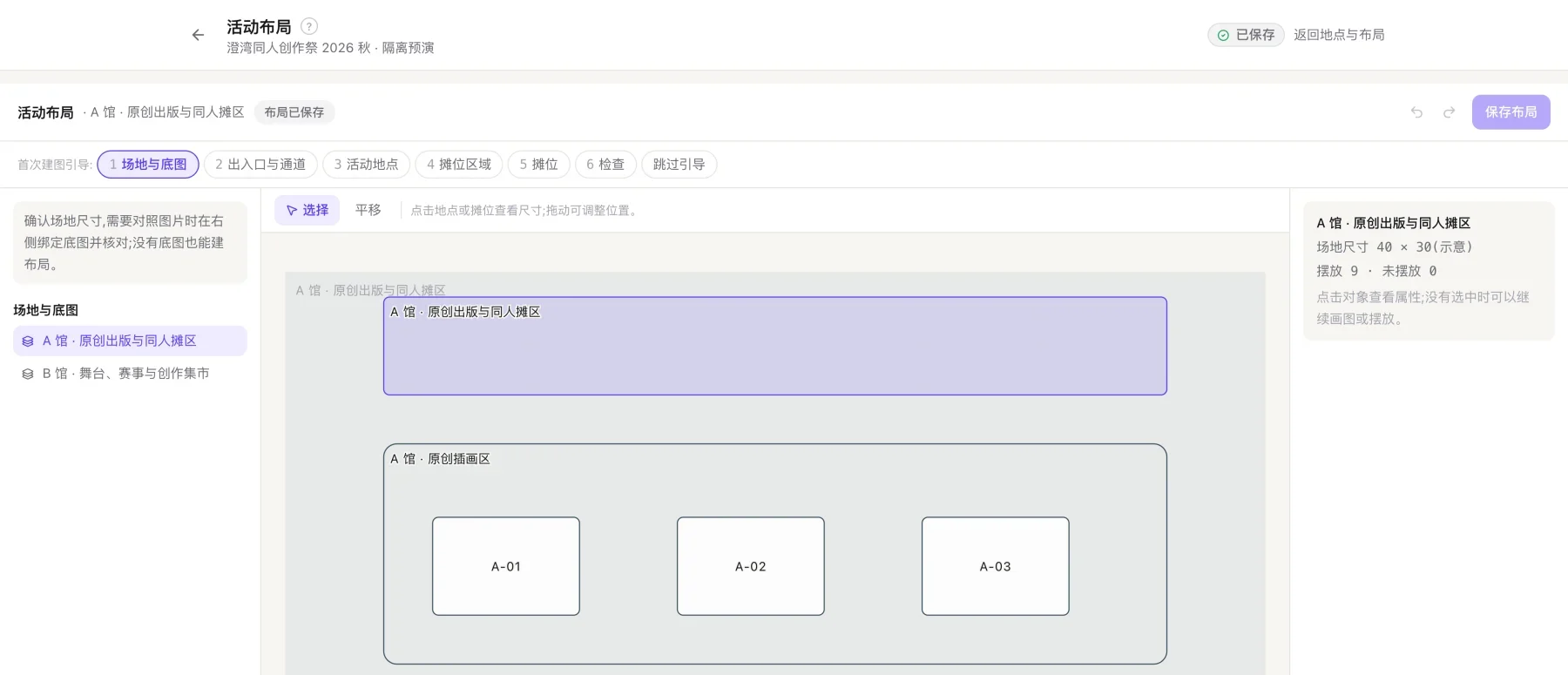
标出场地边界
- 按场馆实际轮廓画出边界,设置大致比例尺。
- 边界闭合后形成一块可编辑区域,边界外的内容不可放置摊位。
- 边界形状与场馆平面图基本一致;明显不对就先改,后面所有摊位都挂在这上面。
第二步:切区域、放摊位格
划分区域
- 在边界内切出区域,给每个区域命名(如 A 区 / B 区 / 企业区)。
- 区域有独立颜色与名称,可以单独选中。
- 每个区域的名字在现场能直接对上——工作人员和摊主都要靠它找位置。
放置摊位格
- 在区域内放置摊位格,设置编号规则与单格尺寸。
- 摊位格按编号排列,可以批量复制与对齐。
- 摊位号连续且不重复;编号规则与现场要贴的标牌一致。
标出不可占用与固定设施
- 把消防通道、柱子、电源箱、出入口标为不可占用或设施。
- 这些位置在摊位申请的地图上灰显,无法被选中。
- 申请页面上灰掉的位置,正好是你标过的通道与设施。
完成标准
- 场地边界闭合,区域有名称
- 摊位格编号连续、不重复
- 不可占用区域在申请地图上灰显
- 摊位总数与招募计划一致
改图之后会发生什么
- 已分配的摊位 —— 移动摊位格不会自动改分配结果;需要重新核对位置视图。
- 待审的申请 —— 区域偏好如果落在被删除的区域,申请会回到”未指定区域”,需要重新选。
- 已公开的场地图 —— 公开页显示的是最近一次过审的版本;改草稿不影响观众看到的图。
出问题了怎么办
遇到问题
摊位格放不进去
- 落在边界外、落在不可占用区域,或与已有摊位格重叠
- 看画布上的提示,把摊位格移到空白处;必要时先调整区域范围。
申请地图上灰掉的位置不对
- 不可占用标记画错,或边界把正常区域包了进去
- 回布局编辑核对不可占用图层,改完用摊主视角再看一次。
改完图,摊主看到的还是旧位置
- 改动还在草稿,未重新提交公开
- 确认改动后按活动发布流程重新提交,公开页才会更新。
- 不要在活动进行中大面积改图。现场已经按旧图站位,改图会让所有人同时找不到位置。
异形场地画不准
- 当前对复杂曲线的精细标注仍在补齐
- 用多边形近似,并在区域说明里写清实际形状;必要时附一张场馆平面图。
接下来
画完图,继续读审核摊位申请与分配位置,把摊位放到格子里。