
配置现场排队
创建现场队列,保存取号规则,再核对二维码和叫号大屏。
本文目录 4 个部分
你要完成什么
让观众入口、现场规则和叫号大屏指向同一个已保存队列。
适合谁:活动主办团队、具备活动编辑权限的现场协作者。
前提:活动需已开通现场排队功能。
开始前确认
- 已选中可配置的活动
- 可以编辑现场排队
- 活动已经开通现场排队
- 使用平板或电脑
一个队列,三处保持一致
- 保存队列规则
- 生成取号入口
- 核对叫号大屏
第一步:建立队列
创建或选择队列,填写现场规则。
进入现场队列
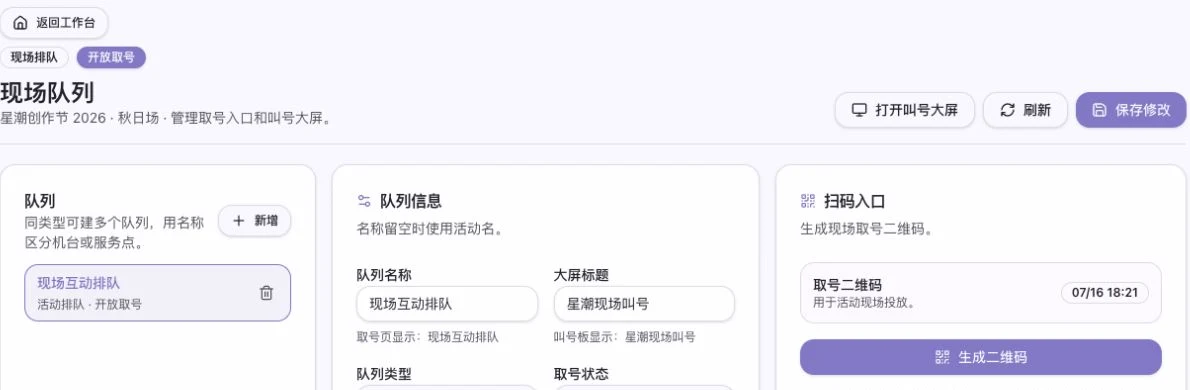
- 打开「现场排队」,进入「现场队列」页面。
- 页面显示当前活动名、已有队列和「新建队列」。
- 页面中的活动名称与当前活动一致。
创建或选择队列
- 选择已有队列,或点击「新建队列」;多个服务点使用不同名称。
- 页面显示当前队列信息和取号规则。
- 队列列表高亮目标队列,编辑区标题与目标名称一致。
设置取号规则
- 填写队列名称、类型、取号状态、服务容量和现场提示。
- 预览标题、队列类型和状态说明反映当前设置。
- 预览中的名称、容量和取号状态与表单一致。
第二步:保存并生成入口
以保存成功为前提生成当前队列二维码。
保存队列
- 点击「保存修改」。
- 页面提示「队列设置已保存」,刷新后仍能看到当前设置。
- 重新加载并选择该队列后,名称、容量和取号状态保持。
生成取号二维码
- 在已保存队列中点击「生成二维码」,核对标题和生成时间后下载。
- 页面显示当前队列的取号二维码和本次生成时间。
- 目标队列仍保持选中,扫码入口显示本次生成时间。
第三步:核对大屏
投放前确认入口和大屏属于同一队列。
核对叫号大屏
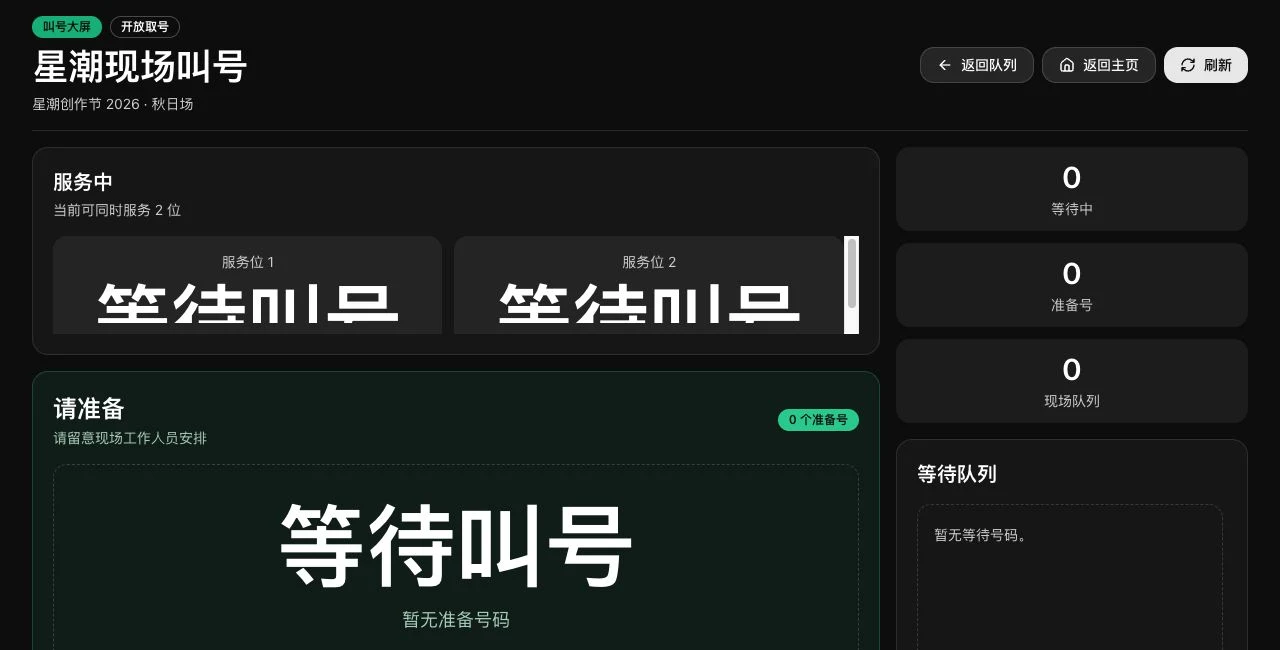
- 选择当前队列后打开大屏,核对活动、队列标题和取号状态。
- 大屏显示与配置页相同的队列,可以用于现场展示。
- 配置页所选队列、大屏标题和活动名称对应本次现场安排。
完成标准
- 队列规则已经保存
- 入口与大屏已经核对
公开影响:开放取号后,观众可以通过该队列二维码取号;暂停取号会保留队列和大屏,但不接收新号。
遇到问题
保存或生成入口后没有明确结果
- 网络中断、队列信息已被其他人修改或请求仍在处理
- 刷新队列列表并核对当前设置和二维码生成时间
- 没有确认成功前,不重复创建队列,也不投放二维码。
活动操作区没有「现场排队」
- 功能未开通或当前没有编辑权限
- 核对当前活动,并联系活动负责人确认功能和权限
- 功能和权限未确认前,不从旧收藏页面继续操作。
二维码或大屏标题不是目标队列
- 选中了其他队列,或页面仍保留旧内容
- 回到队列列表重新选择,刷新后再生成和打开大屏
- 三处标题未一致前停止现场使用。